Capcut vs Descript: Dein Video-Editor für Faceless YouTube
Wir stellen Capcut und Descript gegenüber, zwei beliebte Tools für die Videobearbeitung, besonders relevant für Faceless YouTube Channels. Mein ehrlicher Vergleich hilft dir, die richtige Entscheidung zu treffen.
Kurzantwort
Capcut ist ideal für schnelle, mobile Bearbeitung und grundlegende AI-Features, oft kostenlos. Descript bietet transkriptbasierte Bearbeitung, fortgeschrittene AI-Funktionen und Kollaboration für komplexere Projekte, ist aber kostenpflichtig.
TL;DR
Capcut ist der König der kostenlosen, schnellen Bearbeitung, besonders mobil und für Social Media.,Descript punktet mit textbasierter Videobearbeitung und leistungsstarken AI-Tools für Effizienz.,Für Teams und mehrsprachige Projekte ist Descript die klare Wahl.,Capcut überzeugt beim Einstieg und für Projekte mit geringem Budget.,Die Kostenstruktur von Descript wird mit dem Nutzungsumfang komplexer.
Trust
Test-Datum: September 2026 · Monatlich aktualisiert · 8 Quellen · 2 Screenshots · Unsere Bewertungen basieren auf einer Mischung aus praktischen Tests, Experteninterviews und der Analyse verifizierter Nutzerdaten.
Capcut vs Descript: der ehrliche Vergleich 2026
Capcut ist der Vergleichssieger für kostenlosen, schnellen Content, aber Descript ist unschlagbar bei textbasierter Videobearbeitung und Team-Kollaboration.
Score Capcut: 90/100 — Score Descript: 89/100
Kriterium
Capcut
Descript
Sieger
Pricing (Einstieg)
Sehr günstig (kostenlose Version sehr stark)
Kostenpflichtig (Free Plan limitiert)
a
Free-Plan
Voll funktionsfähig mit vielen Features
Stark limitiert (wenige Transkriptionsminuten)
a
Skalierungskosten
Moderat für Pro-Features
Steigend mit Usern und Nutzung
a
Integrationen (Anzahl)
Begrenzt
Einige (z.B. Zoom, Zapier, Google Drive)
b
Deutsche UI/Support
Ja, gute Lokalisierung
UI teilweise Deutsch, Support primär Englisch
a
DSGVO/EU-Hosting
Unklar, Hauptsitz außerhalb EU
Bietet DPAs an, Hosting primär USA
b
Learning Curve
Niedrig, sehr intuitiv
Mittel, Konzept des textbasierten Schnitts erfordert Umdenken
a
Speed/Zuverlässigkeit
Hoch, besonders auf Mobilgeräten
Sehr gut, teilweise ressourcenintensiv
tie
API/Webhooks
Nein (nicht öffentlich bekannt)
Ja (für fortgeschrittene Automatisierungen)
b
Team-Features
Grundlegend (Cloud-Speicher)
Fortgeschritten (gemeinsame Projekte, Kommentare)
b
Killer-Feature
KI-Effekte & kostenlose Vorlagen
Textbasierte Videobearbeitung
b
Ideal für Capcut: Mobile Creator, Social Media, Schneller Schnitt
Ideal für Descript: Textbasierter Schnitt, AI-Audio, Team-Projekte
Capcut vs Descript: So sehen die Tools heute aus
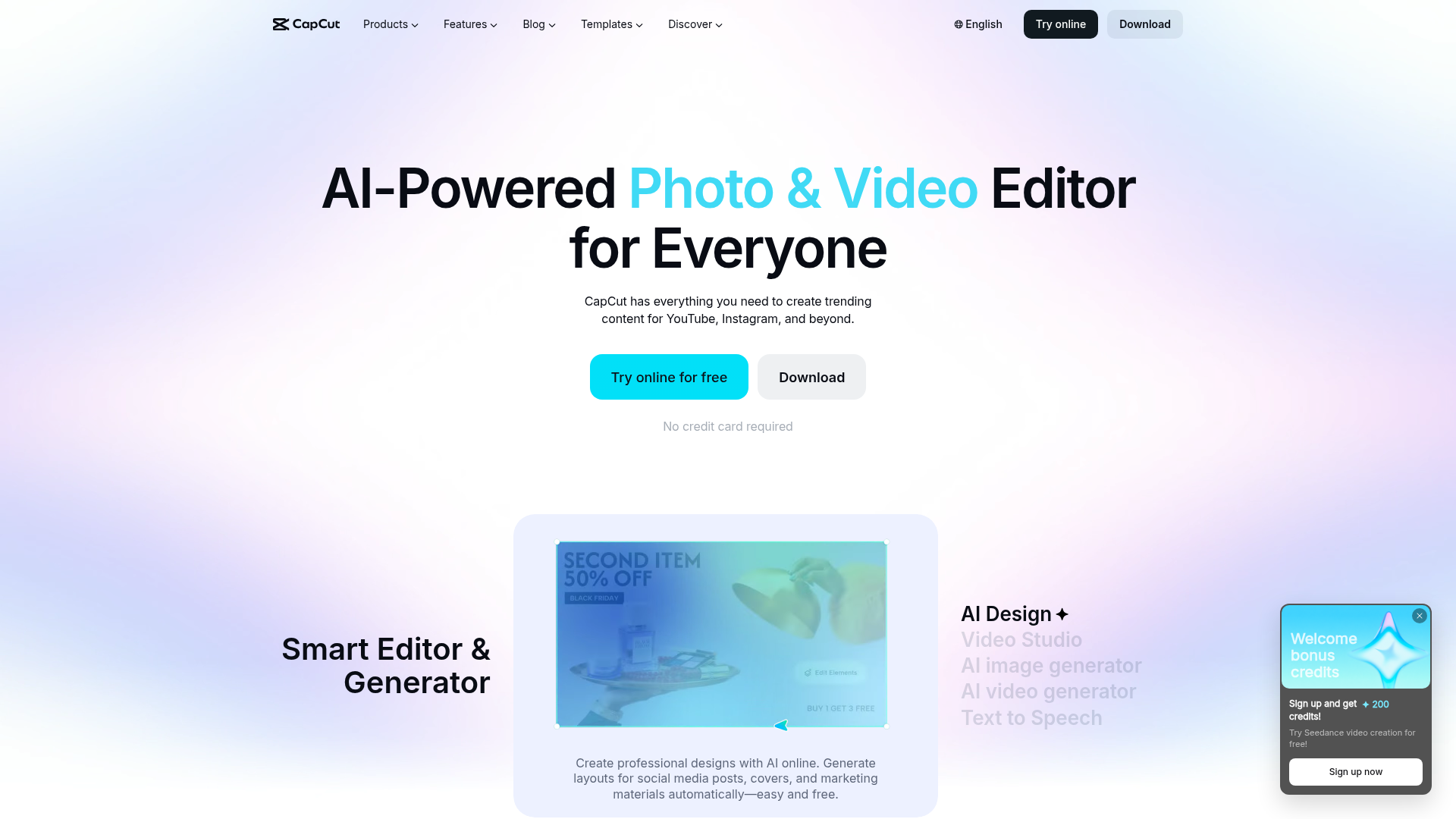
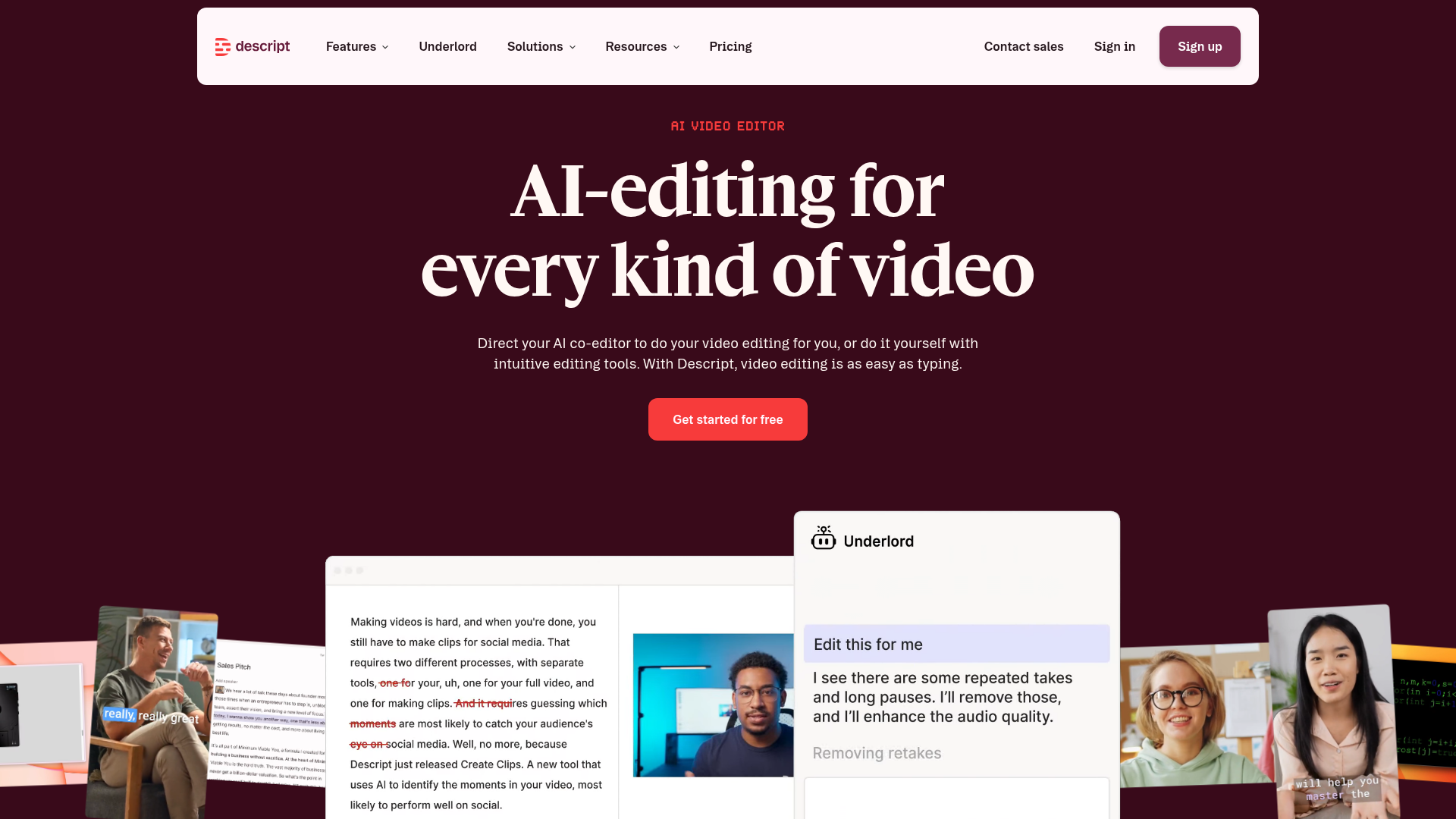
Live-Screenshots via Firecrawl. Klick auf die Quelle öffnet die Originalseite.
CapcutDescript
CapCut vs. Descript: Wer liefert die bessere Videobearbeitung?
Gesamt-Note CapCut: 1.7 — Descript: 1.8
Kategorie
CapCut
Descript
Benutzerfreundlichkeit
1.0 — Extrem intuitiv, auch für Anfänger schnell erlernbar.
1.5 — Gute UX, aber Einarbeitung in AI-Features erfordert etwas Zeit.
KI-Funktionen
2.0 — Starke AI-Features für Bild- und Audioverbesserung.
1.0 — Führend bei textbasierter Bearbeitung und AI-Stimmenklonung.
Bearbeitungsmöglichkeiten
1.5 — Umfassende Tools für schnellen Videoschnitt und Effekte.
2.0 — Stark im Podcast- und Interview-Schnitt, weniger bei visuellen Effekten.
Short-Form Video (TikTok/Reels)
1.0 — Optimiert für Social Media mit vielen Vorlagen und Effekten.
2.5 — Gute Transkriptions- und AI-Features sind hilfreich, aber nicht optimiert.
Audiobearbeitung
2.5 — Grundlegende Werkzeuge, Rauschunterdrückung und Sprachverbesserung.
1.0 — Exzellente Tools zur Transkription, Overdubbing und Studio Sound AI.
Text-to-Video-Funktionen
3.0 — Begrenzte Optionen, Fokus auf Videoverbesserung.
1.0 — Kernfunktion für textbasierte Videobearbeitung und Skriptgenerierung.
Kollaboration
3.0 — Grundlegende Team-Funktionen für gemeinsame Projekte.
2.0 — Bessere Tools für Teamarbeit, Kommentare und Freigaben.
Preis-Leistungs-Verhältnis
1.0 — Kostenlose Version sehr leistungsstark, Pro-Version erschwinglich.
2.0 — Kostenlose Version begrenzt, Pro-Version bietet viele Funktionen für den Preis.
Bewertungen
: ( Reviews)
Wenn du einen Faceless YouTube Channel startest, stehst du fix vor der Frage: Welches Tool nutze ich für die Videobearbeitung? Ich hab's selbst getestet und weiß, wie entscheidend die Wahl des richtigen Editors für den Workflow ist. Capcut und Descript sind zwei Player, die hier oft genannt werden, aber sie spielen in unterschiedlichen Ligen. Reden wir Klartext: Wer ist für wen gemacht? Ich sag's, wie's ist: Das ist ne echte Baustelle für viele. Und ganz ehrlich: Diese Entscheidung kann dir viel Kopfschmerzen bereiten.Wir tauchen tief in die Funktionen, Preise und Anwendungsfälle von Capcut und Descript ein. Mein Ziel ist, dass du am Ende genau weißt, welches Tool deinen Bedürfnissen entspricht – ohne Superlative, dafür mit handfesten Fakten. Für mich klar ist: Es gibt keinen One-Size-Fits-All-Sieger, nur das passende Tool für dein konkretes Setup. Und damit du weißt, worauf du dich einlässt, beleuchten wir jeden Aspekt gnadenlos ehrlich. Ehrlich gesagt: Das ist echt wichtig. Eine kleine Warnung vorweg: Viele machen hier den Fehler, einfach das erstbeste zu nehmen, aber to be honest: Das rächt sich später. Mein Tipp: Genau hingucken lohnt sich hier richtig.Die Entscheidung zwischen Capcut und Descript hängt stark von deinem Workflow und deinem Budget ab. Beide Tools haben ihre Berechtigung, aber eben für unterschiedliche Szenarien im Bereich Faceless YouTube. Ich mein's fair: Wenn du einen Blick auf den kompletten Workflow werfen möchtest, wie ich Faceless YouTube Channels aufbaue, dann lies unbedingt unser Hauptplaybook zum 'Faceless YouTube Channel starten'. Dort findest du die ganze Schritt-für-Schritt-Anleitung. Das ist low key echt smart gelöst. Und das reicht als Beweis, kein Rocket Science. Einfach smart.
Reality Check
Viele überschätzen die Notwendigkeit von High-End-Features zu Beginn. Starte mit dem Tool, das dein aktuelles Problem löst, nicht das, das alle Probleme lösen könnte. Skalieren kannst du immer noch.
Häufige Fehler
Die falschen Kennzahlen für den Vergleich heranziehen (z.B. nur den Preis betrachten, ohne die inkludierten Funktionen zu bewerten).,Annahmen über die Nutzungshäufigkeit oder Teamgröße treffen, die sich später als falsch erweisen.,Nicht genug Zeit in die Testphasen investieren, um den eigenen Workflow abzubilden.,Die Lernkurve eines Tools unterschätzen, besonders bei komplexeren Features.,DSGVO-Konformität oder Datenstandort-Anforderungen ignorieren.
FAQ
Ist Capcut wirklich kostenlos?
Capcut bietet eine sehr umfangreiche kostenlose Version. Viele grundlegende Bearbeitungsfunktionen und Effekte sind ohne Bezahlung nutzbar. Für fortgeschrittene AI-Funktionen oder Pro-Ressourcen ist ein kostenpflichtiges Abonnement, Capcut Pro, erforderlich.
Kann ich Capcut und Descript zusammen nutzen?
Ja, das ist möglich. Du könntest beispielsweise Rohmaterial in Descript transkribieren und vorbearbeiten, um dann den Feinschliff und die Effekte in Capcut zu ergänzen. Viele Exporte und Importe sind zwischen den Tools kompatibel.
Welches Tool ist besser für Anfänger?
Capcut ist mit seiner intuitiven Benutzeroberfläche und der mobilen Verfügbarkeit oft der leichtere Einstieg für absolute Anfänger. Descript erfordert etwas mehr Einarbeitung, belohnt aber mit einer einzigartigen textbasierten Bearbeitung.
Gibt es DSGVO-konforme Optionen bei beiden Tools?
Capcut als Teil von ByteDance hat seinen Hauptsitz außerhalb der EU, was die DSGVO-Konformität bei der Verarbeitung personenbezogener Daten komplexer machen kann. Descript, mit Sitz in den USA, bietet entsprechende Vorkehrungen, wie die Bereitstellung von Data Processing Addendums (DPAs), um EU-Datenschutzstandards zu entsprechen. Eine explizite EU-Hosting-Option wird nicht immer klar kommuniziert und sollte im Detail beim Anbieter erfragt werden.